FDAアカウントの作成方法|FDA Industry Systemsの登録手順を初心者向けに解説
FDA食品施設登録をするには、まずFDAのオンラインシステム「FDA Industry Systems」のアカウントが必要です。
「英語の画面でどこを押せばいいか分からない」
「何を入力すればいいの?」
この記事では、そんな方のために、アカウント作成の手順を画面の流れに沿って解説します。作業自体は、情報がそろっていれば15〜30分ほどで終わります。
- ・FDAアカウントは、FDA Industry Systems(https://www.access.fda.gov/)から無料で作成できる
- ・手順は「Create New Account」→システムの選択→情報の入力→確認・送信の4つ
- ・入力はすべて英語。パスワードは15〜32文字で、大文字・小文字・数字・記号を含める
- ・作成後に表示されるアカウントIDは、社内で必ず保管する
FDAアカウント(FDA Industry Systems)とは?
FDA Industry Systemsは、企業がFDAへの各種の登録や届出をオンラインで行うためのシステムです。
食品施設登録のほか、輸出のたびに必要な事前通知(Prior Notice)なども、このシステムから手続きします。
アカウントの作成は無料です。1つのアカウントで複数の施設を登録・管理できます。
FDA食品施設登録の全体の流れや、登録が必要な施設は、こちらの記事で詳しく解説しています。
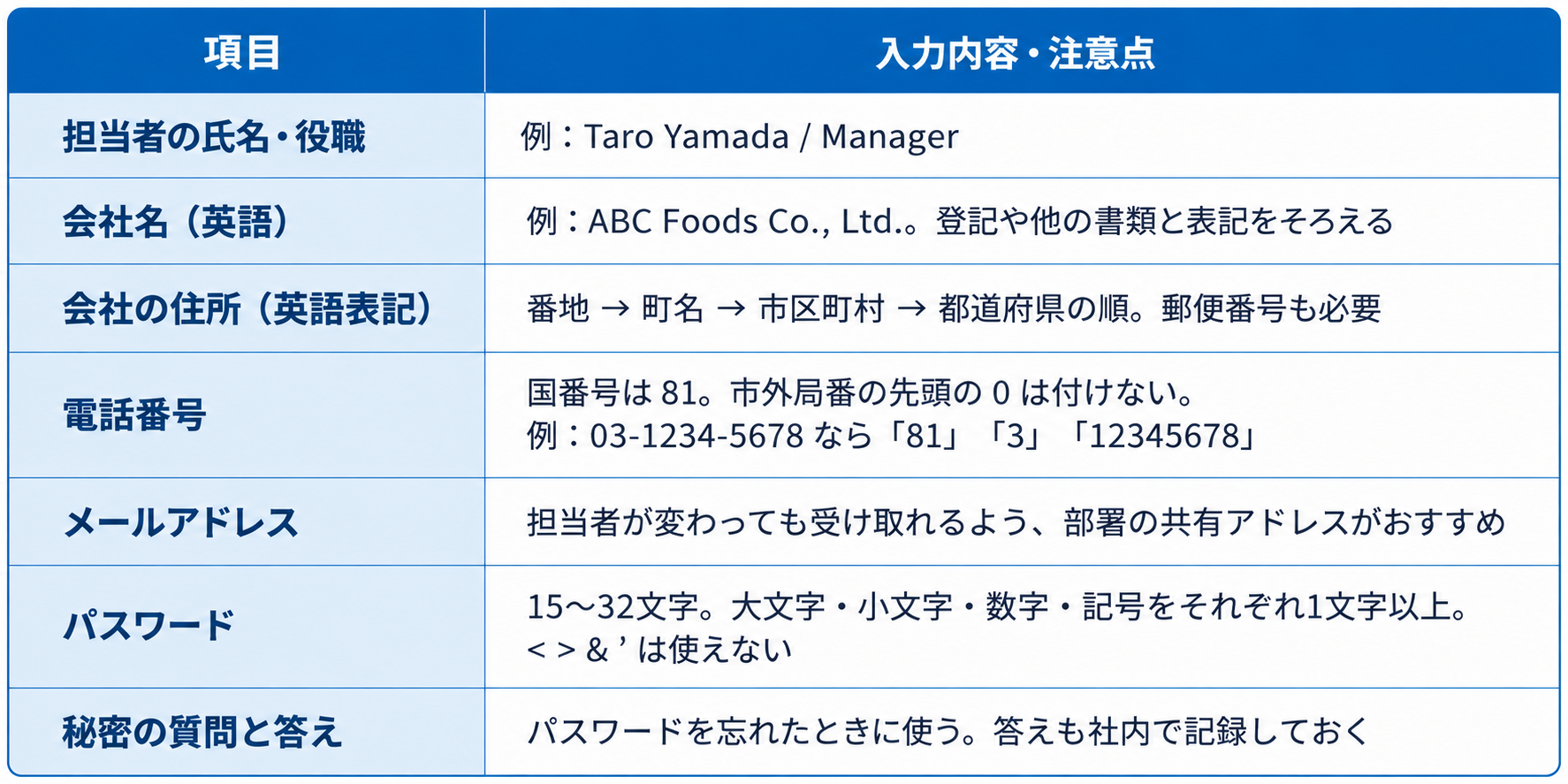
アカウント作成前に準備するもの
入力はすべて英語(半角英数字)です。次の情報を英語で用意しておくと、迷わずに進められます。
FDAアカウントの作成手順
STEP1|FDA公式サイトにアクセスする
FDA Industry Systems にアクセスし、「LOGIN」を選びます。
ログイン画面が開いたら、「Create New Account」を選択します。
STEP2|利用するシステムを選ぶ
「Create New Account」の画面で、利用するシステムを選びます。
食品施設登録をする場合は「Food Facility Registration」を選びます。
このほかにも、事前通知の「Prior Notice System Interface」、酸性化食品・低酸性缶詰食品の登録などが選べます。使う予定のものを選びましょう。
STEP3|アカウント情報を入力する
アカウントを持つ人(アカウント保有者)の情報を入力します。入力する項目は次のとおりです。必須項目は選んだシステムによって少し変わります。
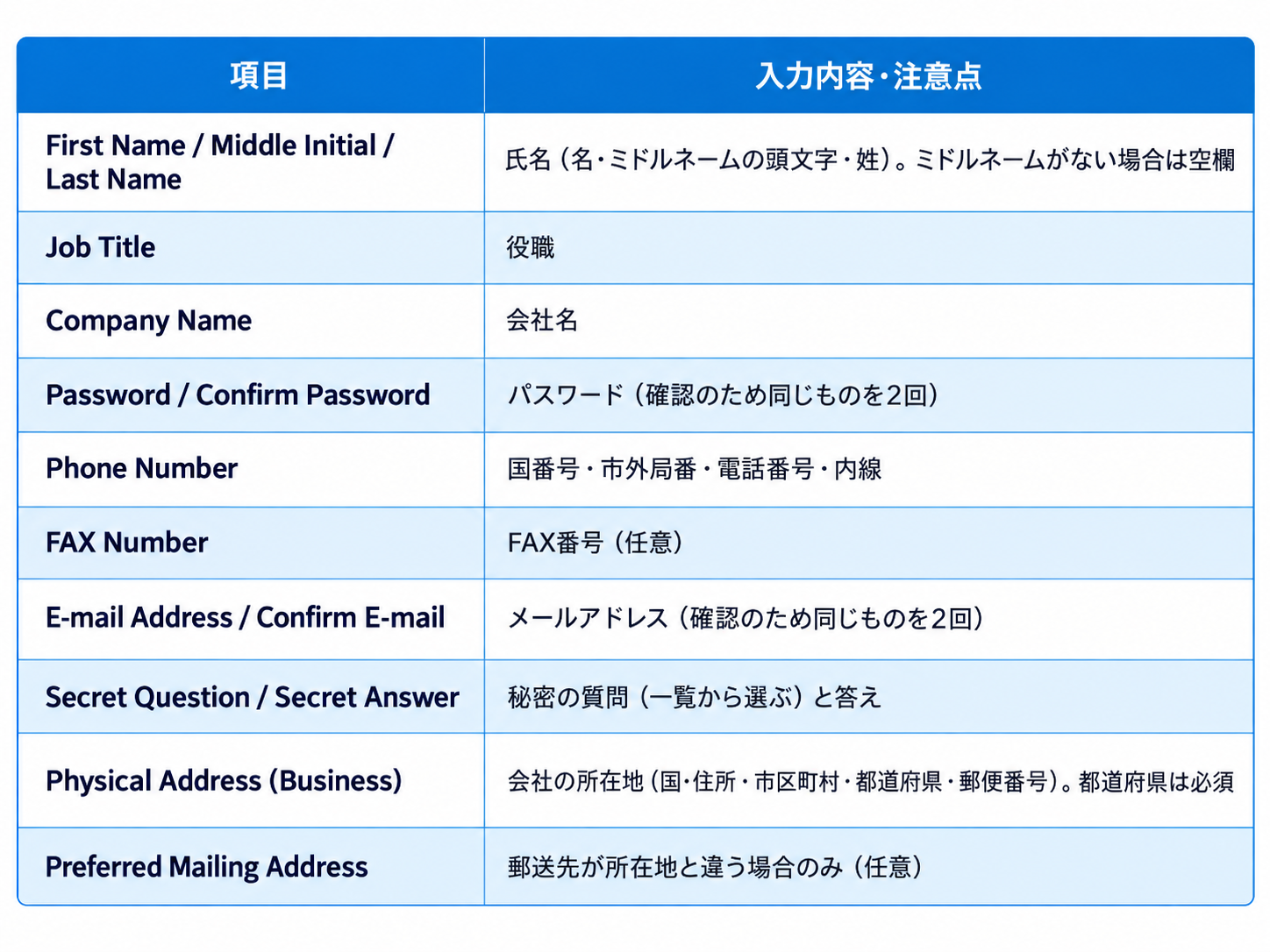
入力が終わったら、画面下の「18 U.S.C. 1001」の文章を読みます。
「アメリカ政府に虚偽の申告をすると刑事罰の対象になる」という内容です。「I understand」を選び、「Create Account」を押します。
STEP4|内容を確認して送信する
入力した内容の確認画面が表示されます。
正しければ「Submit」、直したい箇所があれば「Modify」を押して入力画面に戻ります。
「Warning: This address could not be validated」という警告が出ることがあります。住所を見直して正しければ、そのまま送信して問題ありません。日本の住所ではよく出る警告です。
STEP5|アカウント作成完了
「You have successfully created an Account. Your account ID is …」と表示されれば完了です。
ここで表示されるアカウントIDは、ログインのたびに使います。必ず控えておきましょう。
画面のボタンからホーム画面に進むと、食品施設登録などのシステムを使えるようになります。
アカウント作成後にやっておきたいこと
アカウント情報を社内で保管する
アカウントID・パスワード・秘密の質問と答えは、担当者個人ではなく会社として保管しましょう。
2年ごとの更新や登録内容の変更で、同じアカウントにログインする必要があります。担当者が変わってログインできなくなるケースは少なくありません。
担当者が複数いる場合はサブアカウントを使う
ホーム画面のアカウント管理から、サブアカウントを作ることができます。施設が多い会社や、担当者を分けたい会社に向いています。
施設登録に進む
アカウントができたら、次は食品施設の登録です。ホーム画面で「Food Facility Registration」を選び、「Register a Food Facility」から登録を始めます。
施設登録の入力項目(全12セクション)と注意点は、こちらの記事で1つずつ解説しています。
よくあるつまずきと対処法
パスワードが受け付けられない
15文字以上か、大文字・小文字・数字・記号がそれぞれ入っているかを確かめましょう。「< > & ‘」は使えません。
住所の警告が出て先に進めない
住所の警告は、内容が正しければ無視して送信できます。送信しても申請は受け付けられます。
以前に代行会社へ任せていて、自社のアカウントが分からない
施設の登録番号とPINが分かれば、自社で新しく作ったアカウントにその登録をひも付けることができます(食品施設登録のメニュー「Link a registration to your account」)。
PINを忘れた場合も、同じメニューの中に再取得の機能があります。
FDAアカウントのよくある質問
Q. FDAアカウントの作成に費用はかかりますか?
A. かかりません。アカウントの作成も、食品施設登録も無料です。
Q. 日本語で入力できますか?
A. できません。氏名・会社名・住所などはすべて英語(半角英数字)で入力します。
Q. 施設が複数ある場合、アカウントも複数必要ですか?
A. 必要ありません。1つのアカウントで複数の施設を登録できます。担当者を分けたい場合はサブアカウントを使います。
Q. パスワードを忘れたらどうすればいいですか?
A. ログイン画面からパスワードを再設定できます。そのとき、アカウント作成時に登録した秘密の質問の答えを使います。
まとめ
・FDAアカウントは、FDA Industry Systemsの「Create New Account」から無料で作れる
・食品施設登録をするなら、システムは「Food Facility Registration」を選ぶ
・入力は英語。電話番号は国番号81+先頭の0を除いた番号
・アカウントID・パスワード・秘密の質問は会社として保管する
アカウントができたら、施設登録に進みましょう。
なお、施設登録が終わっても、商品の成分や英語ラベルがアメリカの規制に合っているかは別に確認が必要です。こちらは専門的な知識が必要で、判断を誤ると輸入時の留め置きや回収につながるおそれがあります。
FDA対応は、ワールドシフトにご相談ください
ワールドシフトでは、FDA食品施設登録の更新・新規登録に加え、 成分調査・英語ラベルの作成・Proposition 65への対応・ FSVPや食品安全計画の準備まで、 米国向け食品輸出に必要なFDA対応をサポートしています。
「登録状況が分からない」 「更新のついでに商品の表示も見てほしい」 といったご相談もお受けしています。 初回のご相談は無料です。